
Mesin fotocopy Canon adalah alat yang andal untuk berbagai keperluan cetak di kantor dan bisnis. Namun, seperti semua perangkat teknologi, mesin fotocopy juga bisa mengalami masalah dari waktu ke waktu. Dari kertas macet hingga masalah kualitas cetak, memahami cara melakukan troubleshooting mesin fotocopy Canon sangat penting untuk menjaga kelancaran operasional. Dalam artikel ini, kami akan membahas solusi untuk beberapa masalah umum yang sering terjadi pada mesin fotocopy Canon, serta langkah-langkah pemecahan masalah yang dapat Anda lakukan sendiri sebelum memanggil teknisi.
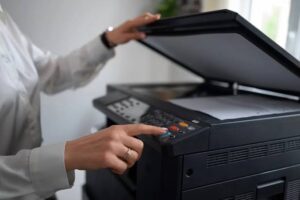
- Mengatasi Masalah Kertas Macet
Kertas macet adalah salah satu masalah yang paling sering terjadi pada mesin fotocopy. Penyebabnya bisa bervariasi, mulai dari penggunaan kertas yang tidak sesuai, komponen mesin yang kotor, hingga masalah mekanis dalam pengumpanan kertas.
Langkah-Langkah Mengatasi Kertas Macet:
- Periksa Pengumpanan Kertas: Pastikan kertas yang digunakan sesuai dengan spesifikasi mesin fotocopy. Gunakan kertas dengan ukuran dan berat yang direkomendasikan.
- Bersihkan Roda Pengumpan Kertas: Kotoran dan debu dapat menghalangi roda pengumpan kertas. Gunakan kain lembut untuk membersihkan bagian ini dengan hati-hati.
- Periksa Jalur Kertas: Buka penutup mesin fotocopy dan periksa apakah ada kertas yang tersangkut di sepanjang jalur pengumpanan. Jika ada, tarik kertas dengan lembut untuk menghindari kerusakan pada komponen mesin.
- Pastikan Kertas Tidak Kusut: Gunakan kertas yang tidak kusut dan simpan kertas di tempat yang kering agar tidak lengket dan mudah tersangkut.
Jika masalah kertas macet berlanjut, periksa juga apakah ada komponen pengumpan kertas yang aus dan perlu diganti.
- Masalah Kualitas Cetak yang Buruk
Terkadang, hasil fotokopi tidak sesuai dengan harapan, seperti gambar yang buram, teks yang kabur, atau warna yang tidak akurat. Beberapa penyebab umum masalah ini meliputi tinta atau toner yang hampir habis, masalah dengan drum atau toner cartridge, atau pengaturan mesin yang tidak tepat.
Langkah-Langkah Mengatasi Masalah Kualitas Cetak:
- Periksa Toner atau Tinta: Pastikan level toner atau tinta masih cukup. Jika levelnya rendah, ganti toner dengan yang baru sesuai dengan model mesin fotocopy Canon Anda.
- Bersihkan Drum: Jika kualitas cetakan buram atau tidak jelas, drum mesin fotocopy mungkin perlu dibersihkan. Ikuti petunjuk di manual pengguna untuk membersihkan drum dengan aman.
- Kalibrasi Warna (untuk Model Warna): Untuk mesin fotocopy Canon yang memiliki fitur pencetakan warna, pastikan untuk melakukan kalibrasi warna secara berkala. Beberapa model menyediakan opsi kalibrasi otomatis atau manual.
- Periksa Pengaturan Resolusi: Pastikan pengaturan resolusi pada mesin fotocopy sesuai dengan jenis dokumen yang ingin Anda fotokopi. Menurunkan resolusi bisa membantu mempercepat proses fotokopi, tetapi dapat mempengaruhi kualitas cetakan.
Jika masalah kualitas cetak tidak teratasi dengan langkah-langkah di atas, bisa jadi ada masalah pada komponen internal mesin yang memerlukan pemeriksaan lebih lanjut oleh teknisi profesional.
- Masalah Mesin Tidak Mencetak atau Tidak Menyalakan
Kadang-kadang, mesin fotocopy Canon tidak menyala atau tidak dapat mencetak sama sekali, meskipun telah dihidupkan. Masalah ini biasanya berkaitan dengan masalah daya listrik atau koneksi internal perangkat.
Langkah-Langkah Mengatasi Mesin Tidak Mencetak atau Tidak Menyalakan:
- Periksa Kabel Listrik: Pastikan kabel daya terpasang dengan baik pada mesin fotocopy dan sumber daya listrik. Jika ada kabel yang kendur atau terlepas, sambungkan kembali.
- Periksa Fuse dan Sumber Daya: Mesin fotocopy Canon sering dilengkapi dengan fuse yang melindungi perangkat dari lonjakan daya. Jika fuse putus, mesin tidak akan berfungsi. Cek dan ganti fuse jika perlu.
- Reset Mesin: Beberapa masalah perangkat dapat diatasi dengan mereset mesin. Matikan mesin, tunggu beberapa detik, lalu hidupkan kembali. Lakukan reset sesuai dengan panduan manual jika perlu.
- Periksa Lampu Indikator: Perhatikan lampu indikator pada panel kontrol mesin fotocopy. Beberapa masalah, seperti kesalahan pengisian toner atau kertas macet, sering ditunjukkan dengan lampu peringatan.
Jika mesin tidak menyala setelah langkah-langkah ini, sebaiknya hubungi teknisi untuk memeriksa masalah lebih lanjut pada perangkat keras.
- Mengatasi Masalah Pemindaian atau Fitur Fotokopi yang Tidak Berfungsi
Masalah dengan pemindaian atau fotokopi sering kali berhubungan dengan kesalahan pengaturan atau perangkat lunak. Jika mesin fotocopy Canon Anda tidak dapat memindai atau menghasilkan fotokopi, coba langkah-langkah berikut:
Langkah-Langkah Mengatasi Masalah Pemindaian:
- Periksa Koneksi Jaringan atau USB: Jika Anda menggunakan mesin fotocopy Canon untuk pemindaian jaringan, pastikan kabel atau koneksi nirkabel berfungsi dengan baik.
- Periksa Pengaturan Pemindaian: Periksa pengaturan pemindaian pada mesin fotocopy, termasuk format file, resolusi, dan tujuan pemindaian. Pastikan pengaturan ini sesuai dengan kebutuhan Anda.
- Periksa ADF (Automatic Document Feeder): Jika Anda menggunakan ADF untuk pemindaian atau fotokopi otomatis, pastikan tidak ada kertas yang tersangkut di dalamnya. Bersihkan bagian ini secara teratur untuk mencegah masalah.
Langkah-Langkah Mengatasi Masalah Fotokopi:
- Periksa Pengaturan Salinan: Pastikan pengaturan pada mesin fotocopy, seperti ukuran kertas dan jumlah salinan, sudah sesuai dengan dokumen yang ingin difotokopi.
- Bersihkan Kaca Pemindai: Kaca pemindai yang kotor atau tercakup debu bisa mengurangi kualitas pemindaian atau fotokopi. Gunakan kain mikrofiber untuk membersihkannya secara perlahan.
- Pastikan Sumber Cahaya Berfungsi dengan Baik: Mesin fotocopy menggunakan sumber cahaya untuk memindai dokumen. Jika sumber cahaya ini rusak atau tidak bekerja dengan baik, hasil fotokopi atau pemindaian bisa terpengaruh.
- Masalah Perangkat Lunak dan Driver
Jika mesin fotocopy Canon Anda tidak dapat terhubung ke komputer atau jaringan, masalah tersebut mungkin berkaitan dengan perangkat lunak atau driver.
Langkah-Langkah Mengatasi Masalah Perangkat Lunak:
- Periksa Driver: Pastikan driver mesin fotocopy sudah terinstal dengan benar pada komputer Anda. Jika tidak, unduh dan pasang driver terbaru dari situs web Canon.
- Update Firmware: Canon sering merilis pembaruan firmware untuk meningkatkan kinerja dan kompatibilitas perangkat. Periksa apakah ada pembaruan firmware untuk model mesin fotocopy Anda.
- Periksa Koneksi Jaringan: Jika Anda menggunakan mesin fotocopy dalam jaringan, pastikan komputer dan mesin terhubung dengan benar. Coba periksa IP Address atau jalur koneksi lainnya.
- Mengatasi Masalah Suara atau Getaran Berlebihan
Jika mesin fotocopy Canon Anda mengeluarkan suara bising atau getaran berlebihan, ini mungkin disebabkan oleh masalah mekanis dalam perangkat.
Langkah-Langkah Mengatasi Masalah Suara atau Getaran:
- Periksa Komponen yang Longgar: Mesin fotocopy terdiri dari banyak komponen mekanis yang bergerak. Periksa apakah ada bagian yang longgar atau aus, seperti roda penggerak atau komponen pengumpan kertas.
- Bersihkan Mesin: Kotoran atau debu yang menumpuk di dalam mesin fotocopy bisa menyebabkan suara berisik atau getaran. Bersihkan bagian dalam mesin secara hati-hati menggunakan kuas lembut.
- Periksa Roller dan Belt: Beberapa masalah suara disebabkan oleh roller atau belt yang aus atau kotor. Pastikan komponen ini dalam kondisi baik dan bersihkan secara berkala.
Kesimpulan
Troubleshooting mesin fotocopy Canon dapat dilakukan dengan langkah-langkah sederhana yang dapat membantu mengatasi berbagai masalah umum. Mulai dari kertas macet, kualitas cetak buruk, hingga masalah dengan perangkat lunak, banyak permasalahan yang bisa Anda selesaikan sendiri dengan mengikuti panduan ini. Namun, jika masalah berlanjut atau terkait dengan komponen internal yang lebih kompleks, selalu hubungi teknisi resmi untuk perbaikan lebih lanjut. Dengan pemeliharaan yang tepat dan pengetahuan tentang cara troubleshooting, Anda dapat memastikan bahwa mesin fotocopy Canon Anda tetap berfungsi optimal untuk mendukung produktivitas kantor.
Home »